



Wie werden ganz einfach Schüler von weBBschule importiert?
1. Loggen Sie sich in weBBschule ein
2. Klicken Sie links im Menü auf "Schüler"
3. Klicken Sie jetzt auf "Suchen" um die Liste der Schüler anzuzeigen.
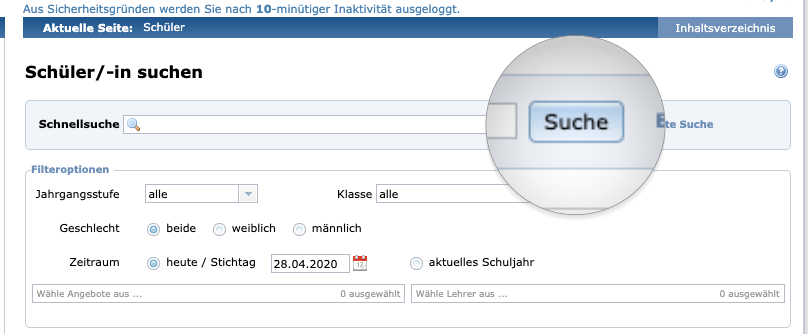
4. Jetzt klicken am Ende der Liste rechts auf "alle anzeigen".

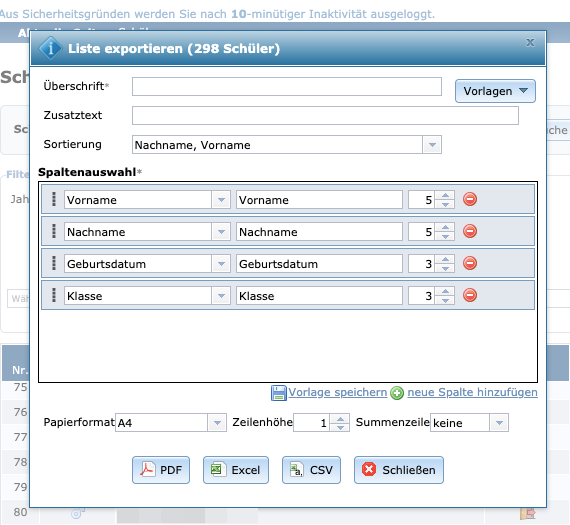
5. Nun werden alle Schüler Ihrer Schüler gelistet. Klicken Sie jetzt unten links auf "Liste exportieren"

6. Wenn Sie das erste mal Schüler|innen in Liverno exportieren, dann müssen Sie eine Vorlage "Neu" erstellen. Sollten Sie bereits schon einmal eine Liste hochgeladen haben verwenden Sie bitte diese Vorlage.
6.1. Um eine neue Vorlage zu erstellen geben Sie als Spalten Vorname, Nachname, Klasse und Geburtsdatum aus.
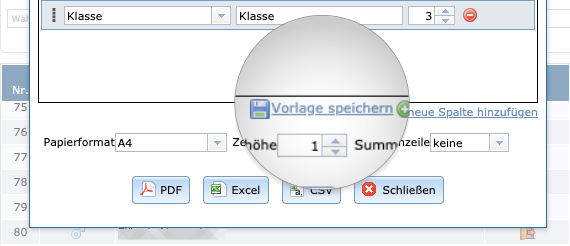
6.2. Nun speichern wir dies als Vorlage ab. Klicken Sie dazu auf "Vorlage speichern".
6.3. Geben Sie als Name für die Vorlage "Liverno Schüler" ein und klicken auf "Speichern".
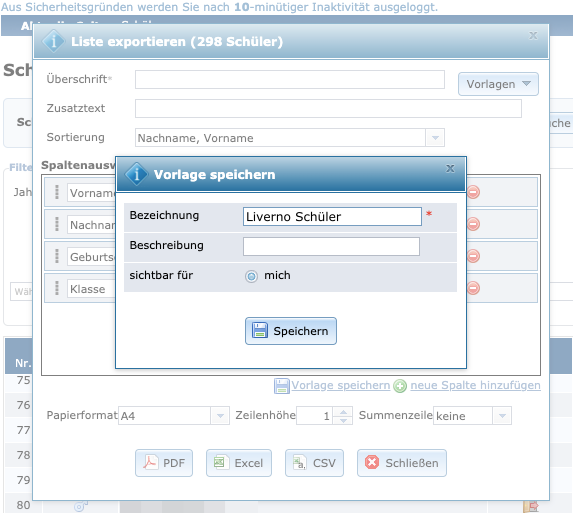
6.4. In Zukunft finden Sie die Vorlage hier und können die vorherigen Schritte von 6.1. bis 6.3. überspringen.
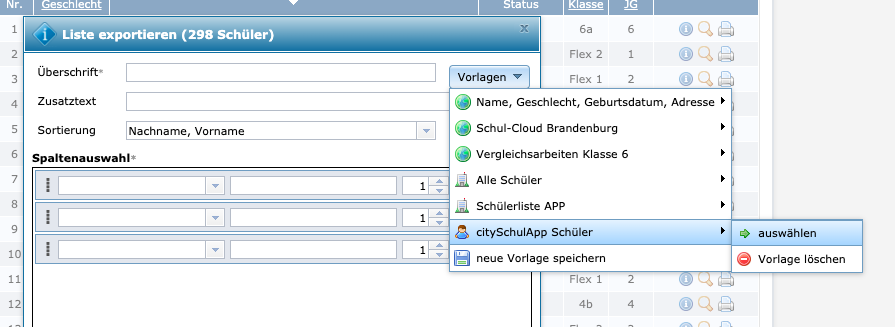
7. Wählen Sie nun zum exportieren "CSV" aus. Die Datei wird auf Ihren Computer gespeichert.
8. Melden Sie sich in der Konsole von Liverno an.
9. Klicken Sie links im Menü auf "Benutzer" und anschließend auf "Interne Datenbank der SuS"
10. Wählen Sie nun oben rechts den blauen Button "SuS importieren".
11. Wählen Sie die Datei aus, welche Sie von "weBBschule" heruntergeladen haben.
12. Im nächsten Schritt sehen Sie eine Vorschau der Übersicht Ihrer Schüler|innen. Überprüfen Sie bitte sorgfältig ob Umlaute korrekt dargestellt und die Liste ordentlich angezeigt wird. Sollte wieder Erwartens Probleme mit den Umlauten auftreten, brechen Sie den Vorgang ab und wenden sich bitte an unseren Support.
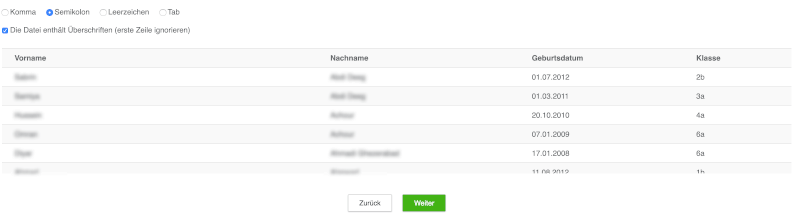
13. Nachdem Sie auf "Weiter" geklickt haben, müssen Sie nun die Spalten aus Ihrer Datei dem System zuordnen.
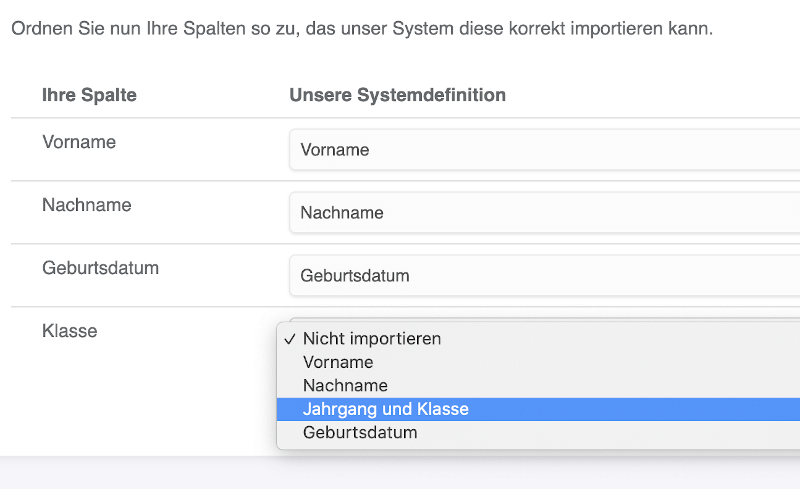
Wenn das erledigt ist, klicken Sie auf "Hochladen" und die Schülerliste wird hochgeladen. Fertig!